
Par Matthieu T., fondateur · · 5 min
Connecter Google Search Console à votre site — guide pas à pas
3 étapes : créer la propriété, la vérifier (DNS, balise, fichier ou GA), connecter le compte à Seoditum. Guide technique direct, sans blabla.
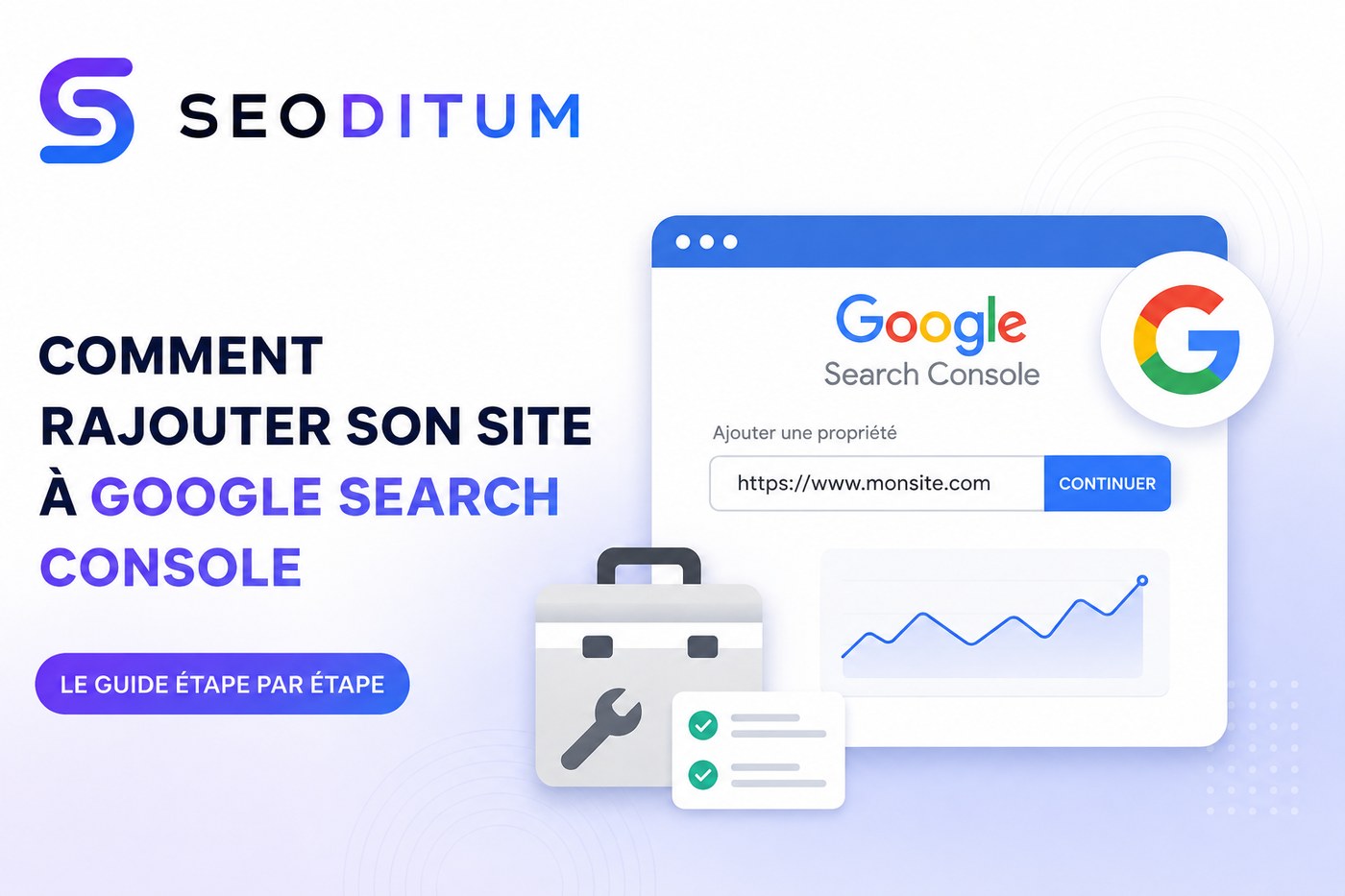
Search Console donne accès aux vraies données Google sur votre site (clics, impressions, position, indexation). Connecter ce compte à Seoditum est optionnel mais permet à l'audit de croiser les problèmes détectés avec les pages qui ont déjà du trafic réel. 3 étapes, 5 minutes.
Étape 1 — Créer la propriété
- Va sur search.google.com/search-console, connecte-toi avec le compte Google que tu utiliseras durablement pour ce site.
- Clique "Ajouter une propriété".
- Choisis "Préfixe d'URL" (le plus simple, plusieurs méthodes de vérification) — ou "Domaine" si tu veux couvrir toutes les variantes (www, sous-domaines) en une fois, mais seule la méthode DNS fonctionne pour ce type.
- Colle l'URL exacte de ton site (ex. https://www.tonsite.fr — attention à bien matcher www ou non, http ou https).
Étape 2 — Vérifier que le site t'appartient
Google propose plusieurs méthodes. Choisis selon ce à quoi tu as accès :
| Méthode | Il faut | Comment |
|---|---|---|
| Fichier HTML | Accès FTP/fichiers à l'hébergement | Télécharge le fichier fourni par Google, dépose-le à la racine du site, clique Vérifier. |
| Balise HTML | Accès au code du site ou au CMS | Colle la balise <meta> fournie dans le <head> (ou le champ "code de suivi" de ton CMS). |
| Enregistrement DNS | Accès à la zone DNS (OVH, Gandi...) | Ajoute l'enregistrement TXT fourni, depuis l'interface de ton registrar. Propagation : quelques minutes à quelques heures. Seule méthode pour une propriété "Domaine". |
| Google Analytics / Tag Manager | GA4 ou GTM déjà installé avec ce compte | Rien à faire — la vérification se fait automatiquement. |
Piège fréquent : vérifier "https://lokt.fr" alors que le site répond en réalité sur "https://www.lokt.fr" (ou l'inverse) — ce sont deux propriétés distinctes pour Google. En cas de doute, choisis le type "Domaine" en étape 1, il couvre toutes les variantes.
Étape 3 — Connecter à Seoditum
- Au moment de valider ta commande, clique l'interrupteur "Audit Search Console" dans le panier.
- Autorise l'accès en lecture seule sur l'écran de consentement Google — aucun mot de passe n'est jamais partagé, révocable à tout moment.
- Terminé : l'audit croise automatiquement tes vraies données. Si l'URL ne correspond à aucune propriété vérifiée, Seoditum te le signale — reviens à l'étape 2.
En bref
- Aucune donnée n'apparaît les premiers jours après mise en ligne : normal, Google a besoin de temps pour crawler (et les données remontent avec 1-2 jours de décalage).
- Pas propriétaire du domaine : utilise la méthode fichier ou balise HTML plutôt que DNS, ou demande un accès via "Utilisateurs et autorisations" dans Search Console.
- Plusieurs comptes Google pour différents sites : connecte-les tous à Seoditum, chacun est testé automatiquement au moment de l'audit.
Seoditum vérifie ce point automatiquement, avec preuve à l'appui, sur l'ensemble de votre site.
Sources
À lire aussi
Ce point, et les autres, sont vérifiés automatiquement sur votre site.
Lancer mon audit